Main Takeaway
cubeMX和keil的安装+卸载及集成到VSCode
被两个软件安装和卸载折磨了!!!,终获成功!!!
多次卸载+安装始终无法正确使用,反而把两个软件的安装+卸载搞熟悉了
改用户名
主要的错误应该是我的用户名用的中文吧,所以决定壮士断腕改为英文名,看了很多失败的案例,还是选择在淘宝上请一个师傅远程操作(这种事情还是安全为上!)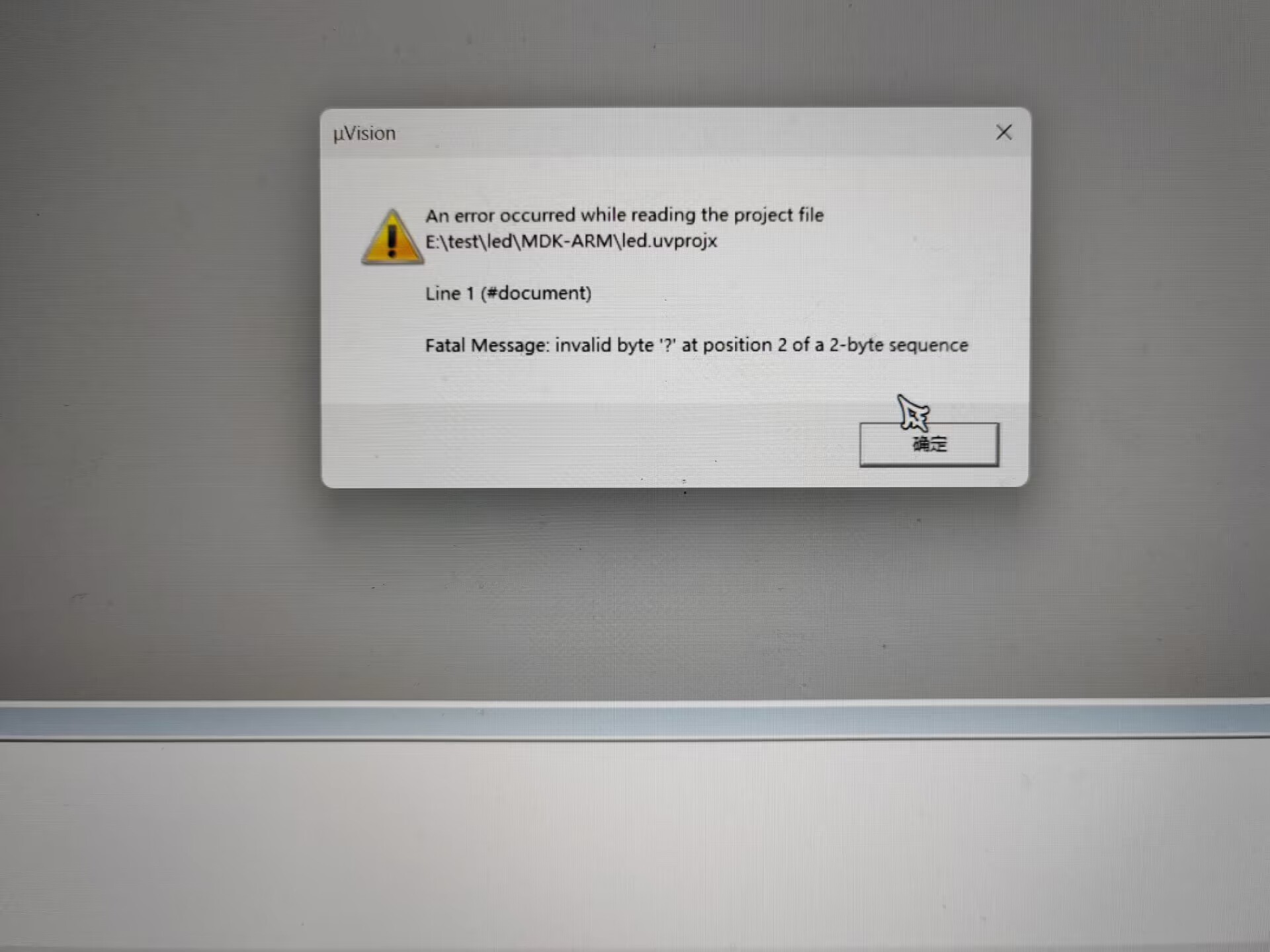
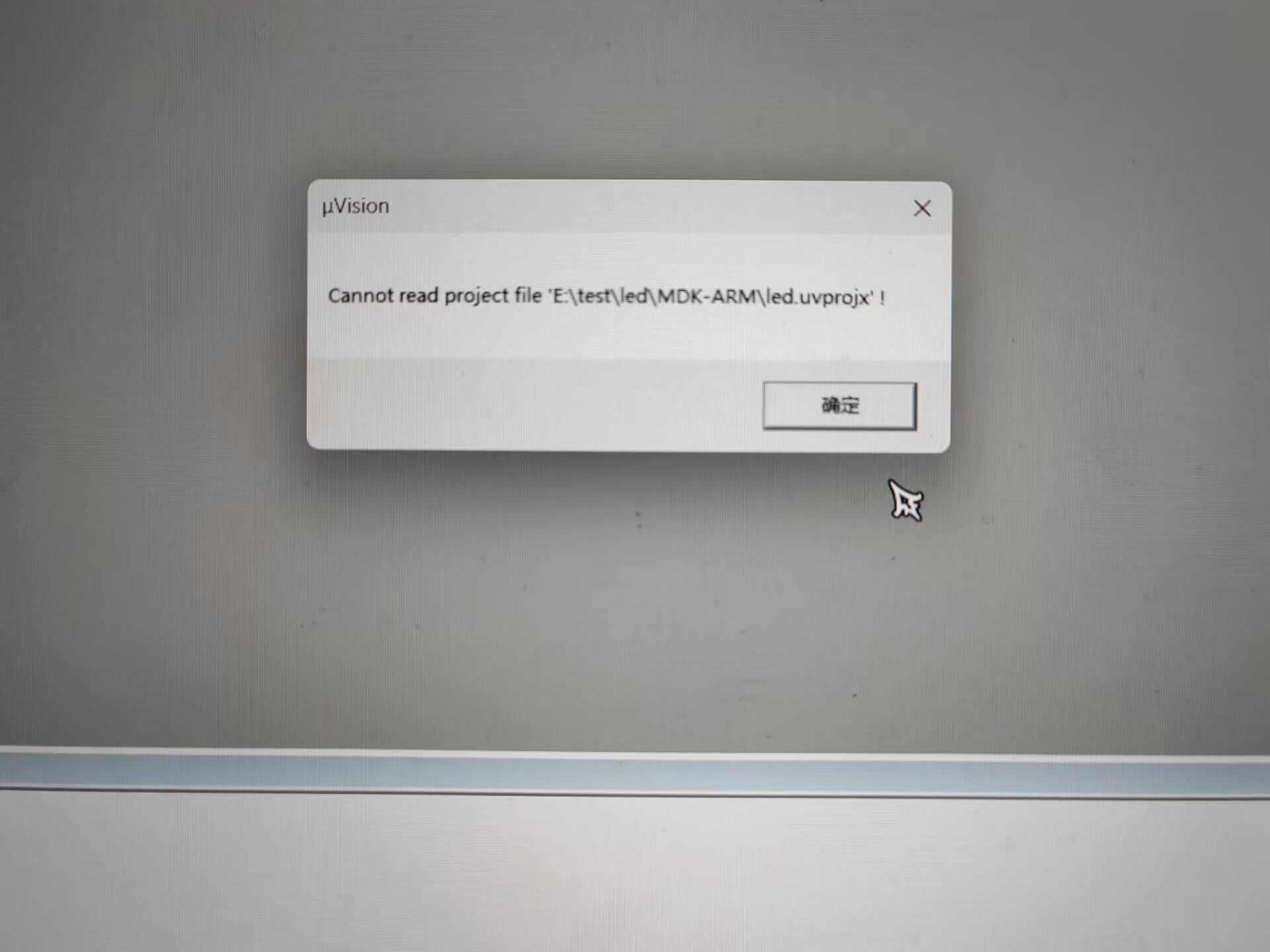
但改了用户名后就会有很多软件不能用,必要的还是重新下载为好
STM32CubeMX
下载
在官网直接下载即可
但是使用时必须下载相应的库才行:在首页HELP->Manage embedded software packages中可以直接install/update
Tips:旧版可以直接下,最新版必须要ST公司的账号(注册是免费的)
Firmware packages
我的路径仍然有问题,且无法修改,所以还是选择从官网上下载.zip文件,然后在固件管理中选择from local
卸载
现在控制面板的程序和功能中删除STM32CubeMX,然后清除C盘的一些残留数据文件夹
- C:Files32Cube32CubeMX
- C:
32CubeMX - C:
32CubeMX 最后删除注册表中的相关项:在Win+R中输入regedit进入注册表编辑器,进入以下路径:HKEY_CURRENT_USER32CubeMX,右键单击“STM32CubeMX”文件夹,选择“删除”。
keil5
下载
找好心人(知乎,B站,贴吧。。。)的网盘资源下载,按指令要求安装完后进行注册
然后使用注册机,之前的注册机2020年失效,寻找最新的可以到2032年
Tips:注册时,注册机和keil的打开都必须以管理员的方式打开
Pack install
进入keil后点击pack install(一个绿绿的选项)下载必要的pack
Tips:可以直接在官网上下载(最新),然后双击会自动下载到keil里面
卸载
有unstall固然挺好,否则把文件夹卸载后,要在Win+R中输入regedit进入注册表编辑器在里面将HKEY_CLASSES_ROOT目录下的 所有UV开头的文件删除,然后将HKEY_CURRENT_USER
VSCode
在keil中配置好后在VSCode中打开:
先在VSCode中下载
Keil Assistance,然后在管理扩展中给出MDK UV4.exe path即可
看到这一幕好激动!!!
References
- 本文链接: http://example.com/2023/08/17/cubeMX和keil的安装与卸载/
- 版权声明: 本博客所有文章除特别声明外,均采用 BY-NC-SA 许可协议。转载请注明出处!
- C: