Main Takeaway
Following missing semester of MIT to learn Vim.
希望通过Learn Vimscript the Hard Way (stevelosh.com)+Vim Adventures 来进一步练习Vim的使用
Vim(1)——Vim的基础知识和基本操作
双手离开鼠标!
Why do I choose Vim
Vim is an evergreen skill.
双手离开鼠标!
不同编辑器操作不同,但所偶有主流ide都支持vim编辑模式,一劳永逸
不同编程语言ide,桌面dwm,浏览器vimium,操作spreadsheet啥的全统一成vim操作了
高度可扩展Vim Awesome
高度可定制
Vim有数以百计的选项供我们定制其行为,.vimrc 就是控制 vim 行为的配置文件,位于 ~/.vimrc
Vim 的哲学
Vim 的接口其实是一种编程语言:
Vim 最重要的设计思想是 Vim 的界面本身是一个程序语言。键入操作(以及他们的助记名) 本身是命令,这些命令可以组合使用。这使得移动和编辑更加高效,特别是一旦形成肌肉记忆。
在编程的时候,你会把大量时间花在阅读/编辑而不是在写代码上。所以,Vim 是一个多模态编辑器:它对于插入文字和操纵文字有不同的模式。Vim 是可编程的(可以使用 Vimscript 或者像 Python 一样的其他程序语言),Vim 的接口本身也是一个程序语言:键入操作(以及其助记名) 是命令,这些命令也是可组合的。Vim 避免了使用鼠标,因为那样太慢了;Vim 甚至避免用 上下左右键因为那样需要太多的手指移动。
这样的设计哲学使得 Vim 成为了一个能跟上你思维速度的编辑器。
vim 中有一些术语:
- mode:模式
- verb:vim 里执行的操作,比如删除
d、修改c、拷贝y、查找f等。verb 后面需要跟一个 motion,表示该操作生效的范围。- motion:vim 里移动的范围,比如向右一个字母
l、向下一行j、向右一个单词w等。
编辑模式
Vim 的设计以大多数时间都花在阅读、浏览和进行少量编辑改动为基础,因此它具有多种操作模式:
- 正常模式:在文件中四处移动光标进行修改
- 插入模式:插入文本
- 替换模式:替换文本
- 可视化模式(一般,行,块):选中文本块
- 命令模式:用于执行命令
在不同的操作模式下,键盘敲击的含义也不同。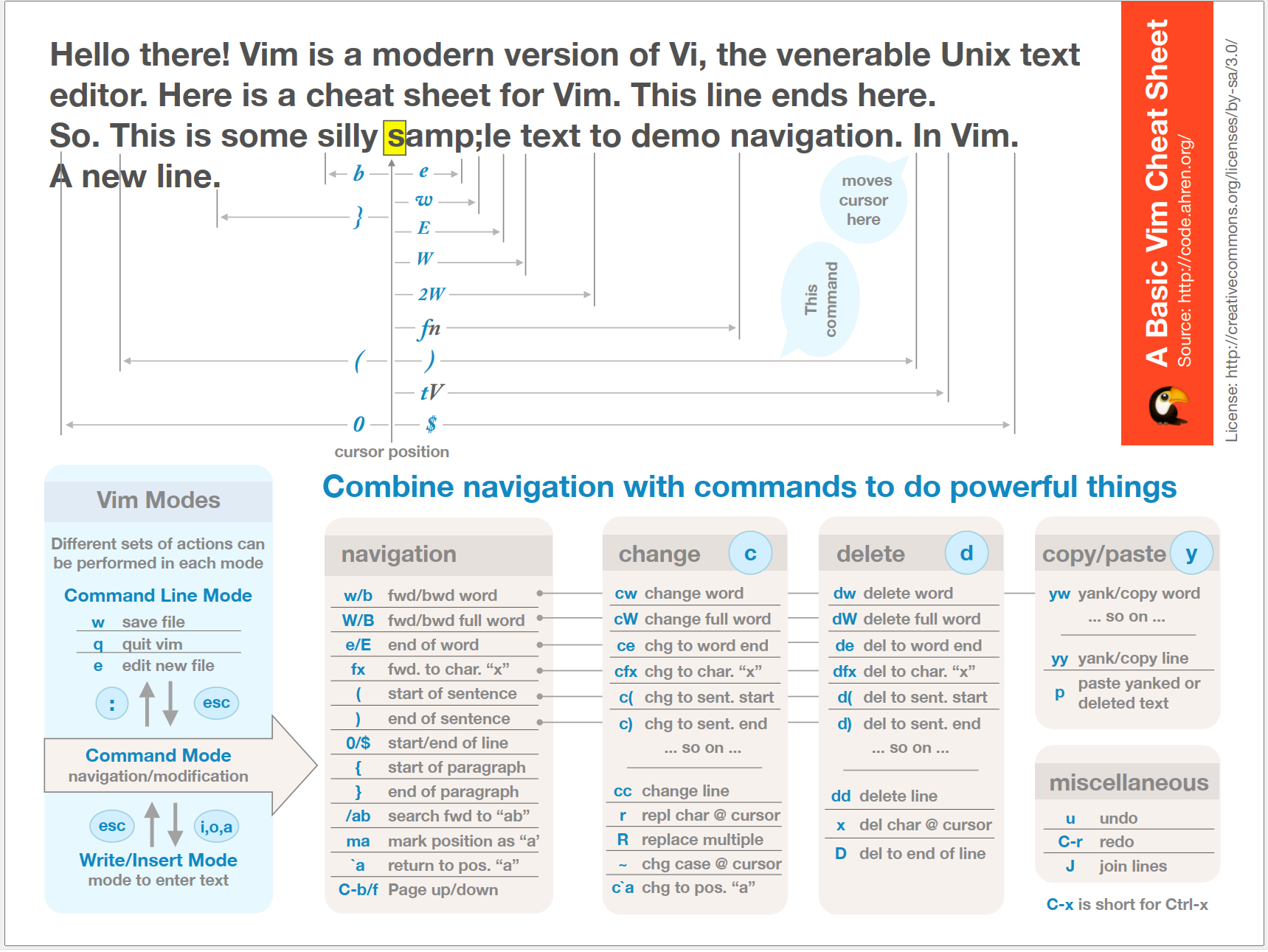
模式切换
你可以按下 <ESC>(退出键)从任何其他模式返回正常模式。在正常模式,键入 i 进入插入模式(a也可以,在当前字母后进行插入)(shift+i在行开始进入insert mode,shift+a在行末尾进入insert mode),R 进入替换模式,v 进入可视(一般)模式,V 进入可视(行)模式,<C-v> (Ctrl-V, 有时也写作 ^V)进入可视(块)模式,: 进入命令模式。
因为你会在使用 Vim 时大量使用 <ESC> 键,所以可以考虑把大小写锁定键重定义成 <ESC> 键。
替换模式
替换模式切换 --Replace–
- r:替换光标所在字符
- R:进入替换模式
插入模式
insert
- i:在光标前插入
- I:在行首插入
append
- a:在光标后插入
- A:在行尾插入
oneLine
- o:在下一行插入
- O:在上一行插入
change
- c:删除字符后进插入模式
- C:删除光标处至行尾进编辑模式
正常模式
移动
多数时候你会在正常模式下,使用移动命令在缓存中导航。在 Vim 里面移动也被称为 “名词”, 因为它们指向文字块。(均可以改)
基本移动:
hjkl(左, 下, 上, 右)词:
w(下一个词),b(词初begin),e(词尾end)行:
0(行初),^(第一个非空格字符),$(行尾)屏幕:
H(屏幕首行),M(屏幕中间),L(屏幕底部)翻页:
Ctrl-u(上翻半页),Ctrl-d(下翻半页);Ctrl-b(上翻),Ctrl-f(下翻)zz使当前行位于中间,zb使当前行位于末尾,zt使当前行置顶za快捷,切换代码块状态(zc:快捷,折叠代码块,zo:快捷,打开代码块)文件:
gg(文件头),G(文件尾)行数:
:{行数}<CR>或者{行数}G({行数}为行数)杂项:
%(找到配对,比如括号或者 /* */ 之类的注释对)查找:大写往后找,小写往前找(同一行内)
1
f{字符}:落在字母上
1
t{字符}:落在字母前
1
F{字符}
1
T{字符}
- 查找/到 向前/向后 在本行的{字符}
,/;用于导航匹配,非常有用!,/{word} enter,n(next)可以搜索下一个
搜索:
/{正则表达式},n/N用于导航匹配
编辑
所有你需要用鼠标做的事, 你现在都可以用键盘:采用编辑命令和移动命令的组合来完成。 这就是 Vim 的界面开始看起来像一个程序语言的时候。Vim 的编辑命令也被称为 “动词”, 因为动词可以施动于名词。
i/a
进入插入模式
- 但是对于操纵/编辑文本,不单想用退格键完成
O/o在之上/之下插入行d{移动命令}
Tips:d理解为剪切比较好,因为vim有缓存区,所以删除的可以再p粘贴
d删除 {移动命令}
- 例如,
dw删除词,d$删除到行尾,d0删除到行头,dd删除整行,D直接删除到末尾
- 例如,
c{移动命令}
c改变 {移动命令}
- 例如,
cw改变词 - 等价于
d{移动命令}再i
- 例如,
x删除字符(等同于dl)s删除字符并进入insert mode(等同于xi)r替换字符(无副作用即不会进入insert mode)一般f{字母}+r可视化模式 + 操作
- 选中文字,
d删除 或者c改变
- 选中文字,
u撤销,<C-r>重做y{移动命令}复制 / “yank” (其他一些命令比如d也会复制)yy复制当前行p粘贴在后面,P在前面粘贴.重复刚才的操作(当想在不同的地方写相同的东西,很有用)更多值得学习的: 比如
~改变字符的大小写J:合并两行(删除当前行行尾的换行符)~切换将光标所在位置的字符大小写互换可视模式下,选中字母后,按U将其换成大写
可视模式下,选中字母后,按u将其换成小写
计数
你可以用一个计数来结合“名词”和“动词”,这会执行指定操作若干次。
3w向前移动三个词5j向下移动5行7dw删除7个词
修饰语
你可以用修饰语改变“名词”的意义。修饰语有
i,表示“内部”或者“inside“,和a, 表示”around“。ci(改变当前括号内的内容ci[改变当前方括号内的内容da'删除一个单引号字符串, 包括周围的单引号
命令模式
在正常模式下键入
:进入命令行模式。 在键入:后,你的光标会立即跳到屏幕下方的命令行。 这个模式有很多功能,包括打开,保存,关闭文件,以及 退出 Vim。:set number对行进行编号,想要到哪行就:即可 :q退出(关闭窗口):w保存(写):wq保存然后退出:q!放弃更改并退出:e {文件名}打开要编辑的文件:ls显示打开的缓存:help {标题}
打开帮助文档
:help :w打开:w命令的帮助文档:help w打开w移动的帮助文档
+p粘贴:!+<command line>不退出vim界面也可以直接运行命令可视化模式
- 可视化:
v - 可视化行:
V - 可视化块(矩形):
Ctrl+v
可以用移动命令来选中。
References
编辑器 (Vim) · the missing semester of your cs education (missing-semester-cn.github.io)
【VS Code × Vim:提高你的编码效率】https://www.bilibili.com/video/BV1MX4y1b7nM?vd_source=93bb338120537438ee9180881deab9c1
VSCode vim 使用vimrc配置 vim使用系统剪切板配置_vscode vimrc_未知褶皱的博客-CSDN博客
- 本文链接: http://example.com/2023/08/12/Vim(1)/
- 版权声明: 本博客所有文章除特别声明外,均采用 BY-NC-SA 许可协议。转载请注明出处!